TreeView là
điều khiển dùng để hiển thị danh sách các đối tượng dưới dạng phân cấp.
Đối tượng
trong TreeView thường
được gọi là Node và cấu trúc phân cấp của TreeView
được biểu diễn bởi lớp TreeNode. Mỗi một Node trong TreeView có thể chứa các Node khác.
Node chứa một Node
khác gọi là Node cha (RootNode) và Node được chứa goi là Node con (ChildNode).
Việc sử dụng điều khiển
TreeView để hiển thị rất hữu ích, vì trình bày theo dạng phân cấp giúp việc hiển thị được
rõ ràng và có hệ thông
hơn.
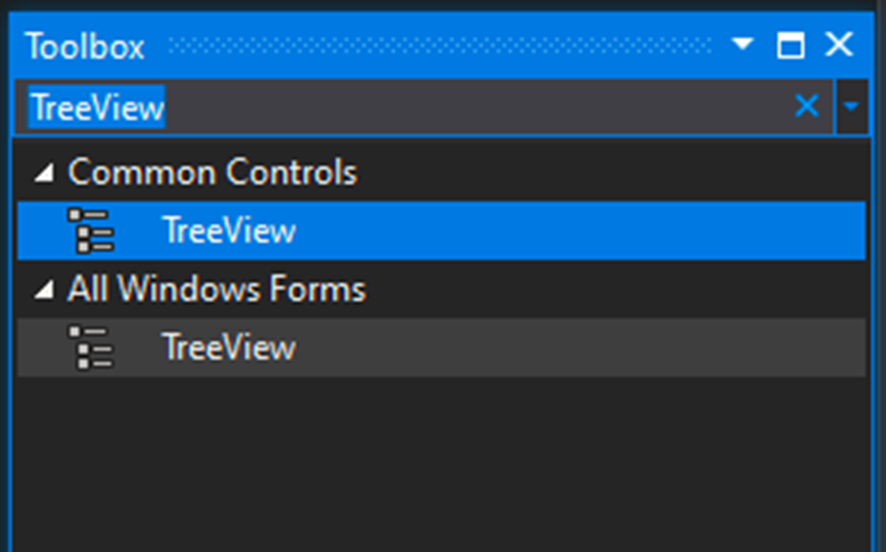
Hình 2.54.
Điều khiển TreeView
Bảng 2.25. Một số thuộc tính thường dùng của
TreeView
|
Thuộc tính
|
Mô tả
|
|
Node
|
Trả về một đối tượng thuộc
lớp TreeNode
|
|
SelectedNode
|
Trả về Node đang được chọn
trong TreeView
|
|
ShowPlusMinus
|
Hiển thị dấu + và - trước mỗi
TreeNode
|
|
ShowRootLines
|
Hiển thị đường thằng nối
giữa các RootNode trong một TreeView
|
|
ImageList
|
Hiển thị hình trước mỗi Node trong
TreeView.
*Lưu ý: phải
sử dụng thêm điều khiển ImageList và
gán tên đối tượng của điều khiển ImageList cho
thuộc tính ImageList của TreeView
|
|
ImageIndex
|
Giá trị của thuộc tính ImageIndex là
chỉ số của hình trong điều khiển ImageList. Khi
gán chỉ số cho thuộc tính ImageIndex thì hình hiển
thị trước mỗi Node sẽ là hình có chỉ số
tương ứng.
*Lưu ý: Phải sử dụng thuộc tính ImageList trước
|
|
SelectedImageIndex
|
Giá trị của thuộc tính SelectedImageIndex là chỉ số của hình trong điều khiển ImageList. Khi
người dùng chọn Node nào thì Node đó sẽ có hình
tương ứng như thuộc tính SelectedImageIndex chỉ định
|
Bảng 2.26. Một số phương thức thường
dùng của TreeView
|
Phương thức
|
Mô tả
|
|
GetNodeCount()
|
Đến số Node trong một TreeView
|
|
ExpandAll()
|
Hiển thị tất cả các Node trên TreeView
|
|
CollapseAll()
|
Thu gọn tất cả các Node trên TreeView
|
|
GetNodeAt(x, y)
|
Lấy một Node tại một vị trí có tọa
độ (x, y) trên màn hình.
*Lưu ý:
Thương sử dụng sự kiện MouseDown hoặc
NodeMouseClick
|
Bảng 2.27. Một số sự kiện thường dùng của
TreeView
|
Sự kiện
|
Mô tả
|
|
AfterCollapse
|
Phát sinh khi thu gọn một TreeNode
|
|
AfterExpand
|
Phát sinh khi hiển thị các Node
trong TreeNode
|
|
AfterSelect
|
Phát sinh khi chọn một TreeNode
|
|
NodeMouseClick
|
Phát sinh khi chọn một Node
|
Bảng 2.28. Một số thuộc tính thương dùng của
TreeNode
|
Thuộc tính
|
Mô tả
|
|
Nodes
|
Trả về tập các Node
|
|
Text
|
Đọc/gán chuỗi ký tự
người dùng sẽ nhìn thấy ở mỗi Node
|
|
FirstNode
|
Trả về Node đầu tiên
|
|
LastNode
|
Trả về Node cuối cùng
|
|
NextNode
|
Chuyển đến Node tiếp
theo
|
|
PrevNode
|
Lùi lại Node trước đó
|
|
Parent
|
Trả về Node cha của Node hiện
tại
|
|
Index
|
Trả về chỉ số của
Node
|
Bảng 2.29. Một số phương thức thường
dùng của TreeNode
|
Phương thức
|
Mô tả
|
|
Nodes.Add
|
Thêm
một Node
|
|
Nodes.Remove
|
Xóa
một Node
|
|
Nodes.Insert
|
Chèn
vào một Node
|
|
Nodes.Clear
|
Xóa
tất cả các Node con và Node hiện tại
|
Trong ví dụ này sẽ thực hiện một
chương trình theo giao diện Form như dưới đây, với
một số chức năng.
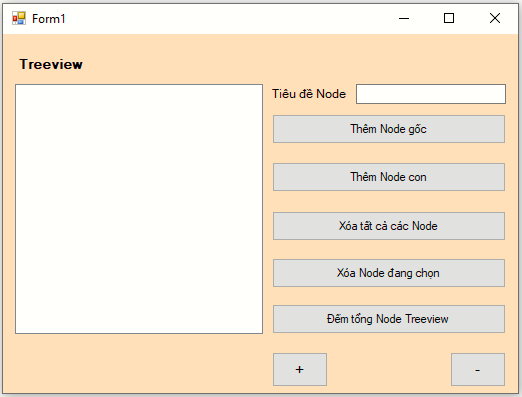
Hình 2.55.
Giao diện có sử dụng TreeView
Tạo hệ thống cây TreeView gồm:
·
Button "Thêm Node gốc": Thêm một Node gốc.
·
Button "Thêm Node con": Thêm một Node con.
·
Button "Xóa tất cả các Node": Hủy tất cả các Node
trong TreeView.
·
Butotn "Xóa Node được chọn": Xóa Node được chọn khỏi
TreeView.
·
Button "-": Thu hẹp lại vị trí chọn - thu hẹp lại các Node là con của Node.
·
Button "+": Mở rộng tại vị trí chọn - mở rộng các Node là con của Node.
·
Button "Đếm tổng Node TreeView": Đếm tổng Node có trên TreeView.
Việc đầu tiền chúng ta sẽ thiết kế giao diện tương tự như Form mẫu, bao gồm:
·
1 TextBox để nhập tiêu đề
cho Node.
·
7 Button với các chức năng tương ứng.
·
1 TreeView để hiển thị danh
sách các Node.
Sau khi tạo giao diện
cho Form, ta bắt đầu thực hiện lần lượt các chức
năng trên các nút Button.
Bước 1: xử lý sự kiện trên Button "Thêm Node gốc", với chức
năng khi người
dùng Click vào nút thì nội
dung trong ô TextBox sẽ
được thêm vào
Node gốc trong TreeView.
Ta sử dụng string.IsNullOrEmpty() để xét điều kiện nếu như trong ô TextBox rỗng mà người dùng nhấn vào Button thì thông báo cho người dùng biết.
Tiếp đến ta
sử dụng string.Equals() để so sánh nội dung trong ô TextBox với các Node trong TreeView, nếu bằng nhau
thì thông báo cho người dùng biết
đã tồn tại Node trong TreeView.
Sau khi xét xong điều kiện, bây giờ ta
chỉ cần sử dụng Node.Add() để thêm nội dung từ
TextBox vào Node. Khi thêm xong ta sẽ xóa nội dung
trong ô TextBox bằng
phương thức Clear().
|
private void btnThemnodegoc_Click(object sender, EventArgs e)
{
bool t = false;
if (!string.IsNullOrEmpty(txtNode.Text))
{
           TreeNode
  Node = new
TreeNode();
           Node.Text
  = txtNode.Text;
           foreach(TreeNode
  nodex in
treeView1.Nodes)
{
if(string.Equals(Node.Text,nodex.Text))
{
                    MessageBox.Show("Node
  đã tồn tại");
                    t
  = true;
}
}
if (t == false)
treeView1.Nodes.Add(Node);
txtNode.Clear();
txtNode.Focus();
}
else
            MessageBox.Show("Node
  không được để trống");
}
|
Kết quả: Sau khi thêm các Node gốc và các Node con.
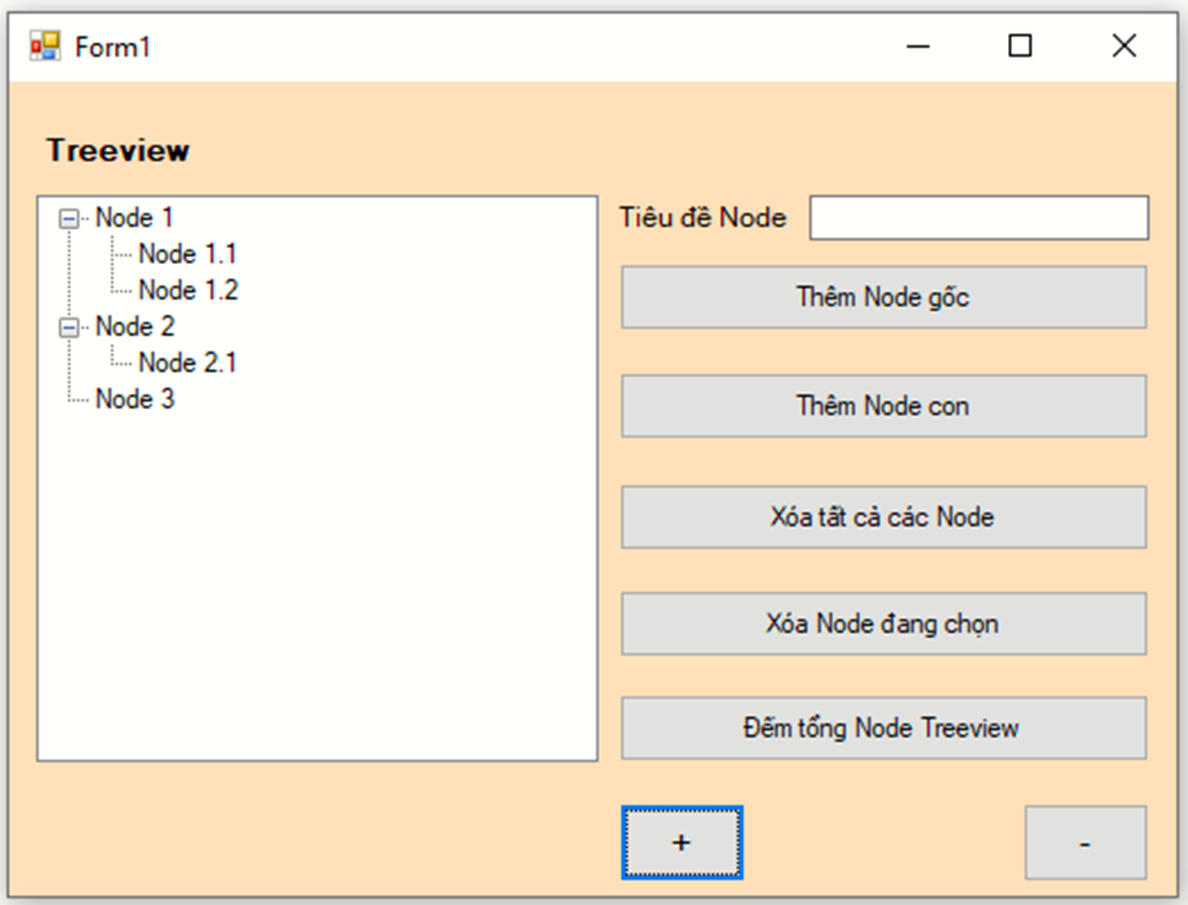
Hình 2.56.
Thêm các Node vào TreeView
Bước 2: Xử lý sự kiện trên Button "Thêm Node con", với chức năng khi người dùng nhâp chuột vào Button thì nội dung trong ô TextBox sẽ được
thêm nào Node con của
Node được chọn trong TreeView.
Tương tự như Button "Thêm Node gốc",
ta cũng sử dụng string.IsNullOrEmpty() để thêm điều kiện cho
nút. Sau đó sử dụng SelectedNode.Nodes.Add() để thêm Node con vào Node được chọn.
|
private void btnThemnodecon_Click(object sender, EventArgs e)
{
if (!string.IsNullOrEmpty(txtNode.Text))
{
if (treeView1.SelectedNode !=
null)
{
              TreeNode
  Subnode = new
TreeNode();
              Subnode.Text
  = txtNode.Text;
treeView1.SelectedNode.Nodes.Add(Subnode);
txtNode.Clear();
txtNode.Focus();
}
else
              MessageBox.Show("Bạn
  chưa chọn vị trí tạo Node con");
}
else
            MessageBox.Show("Node
  không được để trống");
}
|
Bước 3: Xử lý sự kiện trên Button "Xóa tất cả các Node", với chức năng khi người dùng nhấn
vào thì tất cả các Node sẽ được
xóa.
Đơn giản ta chỉ cần sử dụng
phương thức Clear() có
trong Nodes để xóa tất cả các Node.
|
private
void
btnXoaallNode_Click(object sender, EventArgs e)
{
treeView1.Nodes.Clear();
}
|
Bước 4: Xử lý sự kiện trên Button "Xóa Node được chọn", với chức
năng xóa Node mà người dùng chọn khỏi TreeView.
Ta sẽ sử dụng SelectedNode.Remove() để xóa Node đang được chọn khỏi
TreeView.
|
private
void
btnXoaNodechon_Click(object sender, EventArgs e)
{
       if(treeView1.SelectedNode
  !=null)
treeView1.SelectedNode.Remove();
}
|
Bước 5: Xử lý sự kiện trên hai Button "-" và "+", với chức
năng thu hẹp và mở rộng các Node trong TreeView.
Trong TreeView có hai sự kiện hổ trợ cho việc này đó chính là ExpandAll() và CollapseAll().
|
private
void
btnShow_Click(object sender, EventArgs e)
{
treeView1.ExpandAll();
}
private
void
btnAn_Click(object sender, EventArgs e)
{
treeView1.CollapseAll();
}
|
Bước 6: Xử lý sự kiện trên Button "Đếm tổng Node TreeView", với chức năng đếm tất cả các Node có trong TreeView.
Ta sẽ sử dụng GetNodeCount() để đếm tổng số Node trong TreeView().
|
1
2
3
4
5
|
private
void
btnTong_Click(object sender, EventArgs e)
{
int n = treeView1.GetNodeCount(true);
       MessageBox.Show("Tổng
  số Node của TreeView : "+n);
}
|
Kết quả: khi nhấn vào Button "Đếm tổng Node TreeView".
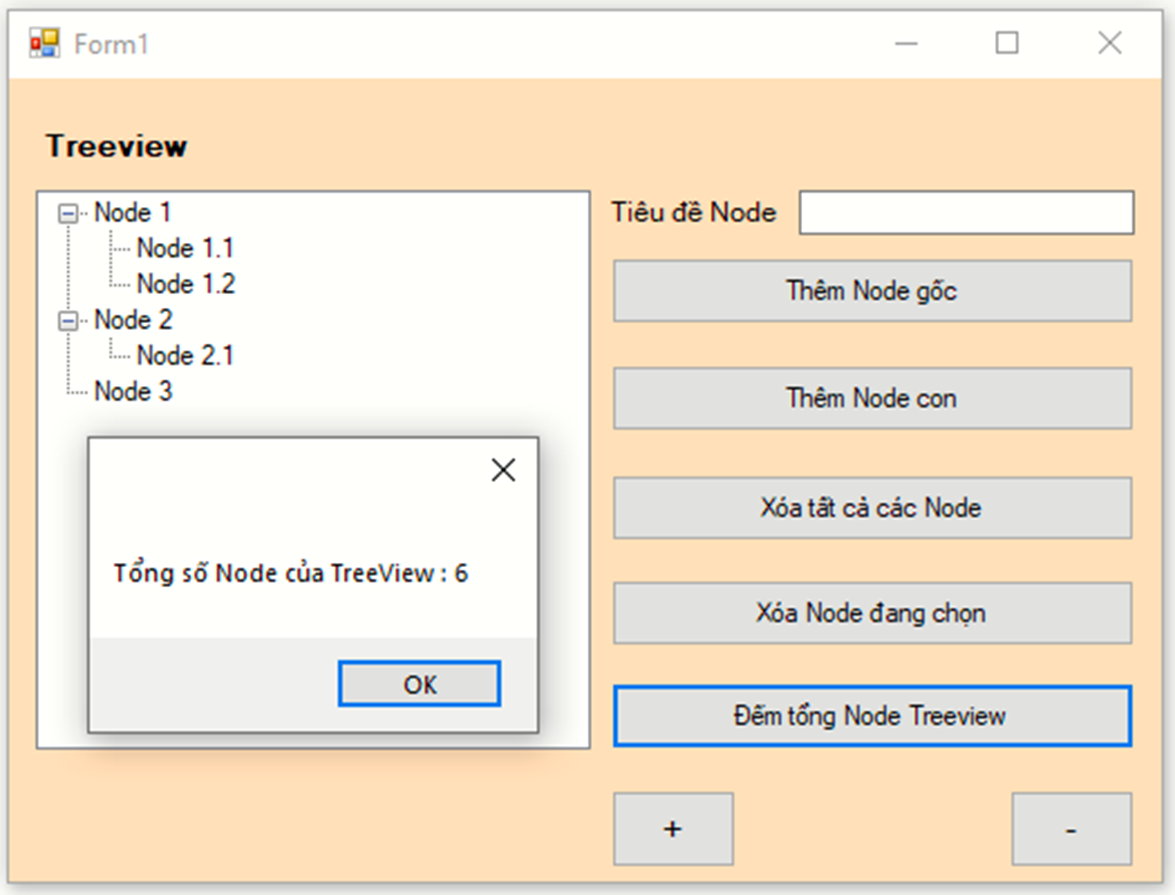
Hình 2.57.
Kết quả sử dụng TreeView
Full Code:
|
using System;
using System.Collections.Generic;
using System.ComponentModel;
using System.Data;
using System.Drawing;
using System.Linq;
using System.Text;
using System.Threading.Tasks;
using System.Windows.Forms;
namespace cau4
{
public partial class Form1 : Form
{
public Form1()
{
InitializeComponent();
}
private void btnThemnodegoc_Click(object sender, EventArgs e)
{
bool t = false;
if (!string.IsNullOrEmpty(txtNode.Text))
{
                TreeNode
  Node = new
TreeNode();
                Node.Text
  = txtNode.Text;
                foreach(TreeNode
  nodex in
treeView1.Nodes)
{
if(string.Equals(Node.Text,nodex.Text))
{
                        MessageBox.Show("Node
  đã tồn tại");
                        t
  = true;
}
}
if (t == false)
treeView1.Nodes.Add(Node);
txtNode.Clear();
txtNode.Focus();
}
else
                MessageBox.Show("Node
  không được để trống");
}
private void btnThemnodecon_Click(object sender, EventArgs e)
{
if (!string.IsNullOrEmpty(txtNode.Text))
{
if (treeView1.SelectedNode !=
null)
{
                    TreeNode
  Subnode = new
TreeNode();
                    Subnode.Text
  = txtNode.Text;
treeView1.SelectedNode.Nodes.Add(Subnode);
txtNode.Clear();
txtNode.Focus();
}
else
                    MessageBox.Show("Bạn
  chưa chọn vị trí tạo Node con");
}
else
                MessageBox.Show("Node
  không được để trống");
}
private void btnShow_Click(object sender, EventArgs e)
{
treeView1.ExpandAll();
}
private void btnAn_Click(object sender, EventArgs e)
{
treeView1.CollapseAll();
}
private void btnXoaallNode_Click(object sender, EventArgs e)
{
treeView1.Nodes.Clear();
}
private void btnXoaNodechon_Click(object sender, EventArgs e)
{
            if(treeView1.SelectedNode
  !=null)
treeView1.SelectedNode.Remove();
}
private void btnTong_Click(object sender, EventArgs e)
{
int n = treeView1.GetNodeCount(true);
            MessageBox.Show("Tổng
  số Node của TreeView : "+n);
}
private void Form1_Load(object sender, EventArgs e)
{
}
}
}
|
Tương tự ListView, TreeView là một điều khiển được sử dụng rất nhiều, vì vậy cần luyện tập thật nhiều để thành thạo.