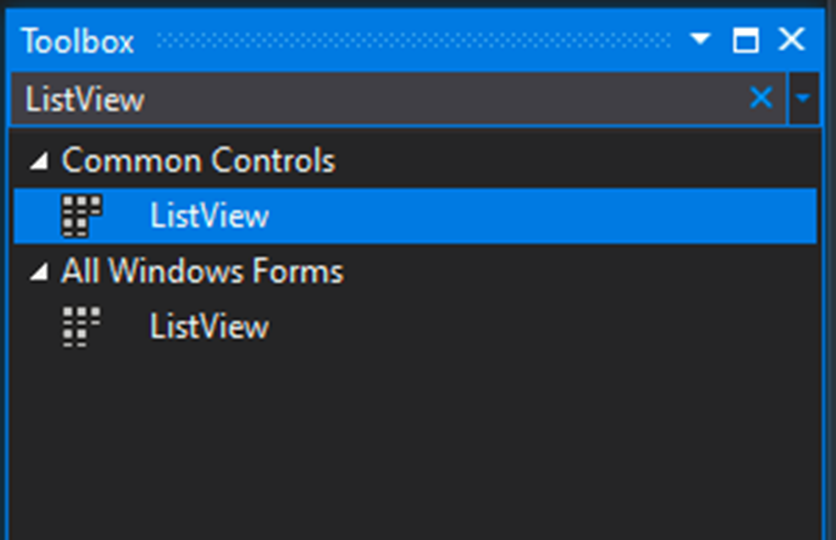
ListView là
điều khiển cho phép hiển thị danh
sách các đối tượng. Mỗi đối
tượng hiển thị trong ListView được gọi là Item.
Item là đối tượng
được tạo từ lớp ListViewItem. Mỗi Item có thuộc
tính Text là chuỗi ký tự hiển thị ở cột đầu
tiên trong ListView, mỗi
Item có các SubItem hiển
thị ở các cột tiếp theo
trong ListView.
Hình 2.51.
Điều khiển ListView
Bảng 2.22. Một số thuộc tính thường dùng của
ListView
|
Thuộc tính
|
Mô tả
|
|
View
|
Thuộc tính View quy định cách hiển thị
các Item trong ListView. Thuộc tính View có 5 giá trị: Detail,
LargeIcons, List, SmallIcons, Titles
|
|
MultiSelect
|
True/ False: Cho phép hoặc không cho phép chọn một
lúc nhiều Item trong ListView
|
|
FullRowSelect
|
FullRowSelect khi chọn dòng dữ liệu hightlighted
cả dòng hay chỉ ô được chọn
|
|
GridLines
|
GridLines nếu thiết lâp True sẽ hiển thị
các dòng và cột dạng lưới, thiết lập False
không hiển thị dạng lưới
|
|
SelectedItems
|
Trả về tập các Items được chọn
trong ListView
|
|
LargeImageIcon
|
Gán đối tượng ImageList cho ListView
|
|
SmallImageIcon
|
Gán đối tượng ImageList cho ListView
|
|
FocusedItem.Index
|
Trả về chỉ số dòng được chọn
trong ListView
|
|
SelectedIndices.Count
|
Trả về số lượng Item được
chọn trong ListView
|
|
SelectedIndices
|
Trả về danh sách chỉ mục các Item
được chọn
|
|
Items
|
Trả về các Item chứa trong ListView. Một số
phương thức và thuộc tính thường dùng của
ListView.
Count:
Đếm số lượng Item trong L
Insert(i, <Item mới>): Chèn thêm Item mới vào vị trí i trong ListView
Add(<Item mới>): Thêm Item vào cuối ListView
Remove(<Item cần xóa>): Xóa Item khỏi ListView
RemoveAt(i): Xóa Item có
chỉ số i khỏi ListView
Contains(<Item cần tìm>): Trả về True nếu tìm thấy trong
ListView, trả về False nếu không có trong ListView
IndexOf(<Item cần tìm>): Nếu có trong ListView thì trả về chỉ số
của item tìm thấy trong ListView, nếu không tìm thấy
sẽ trả về -1
|
Bảng 2.23. Một số phương thức thường
dùng của ListView
|
Phương thức
|
Mô tả
|
|
Clear()
|
Xóa tất cả các Item và Column trong ListView
|
|
Sort()
|
Sắp xếp các Item trong ListView
|
|
GetItemAt(x, y)
|
Lấy Item tại vị trí tọa độ x và
y (x và y có thể lấy được thông qua sự
kiện Click chuột)
|
Bảng 2.24. Một số sự kiện thường dùng của
ListView
|
Sự kiện
|
Mô tả
|
|
SelectedIndexChanged
|
Sự kiện phát sinh khi có sự thay đổi
về chỉ mục được chọn của Item
trên ListView
|
|
ItemSelectionChanged
|
Sự kiện phát sinh khi có sự thay đổi
lựa chọn một Item trên ListView
|
|
ItemCheck
|
Xảy ra khi trạng thái chọn của Item thay
đổi
|
|
ColumnClick
|
Sự kiện phát sinh khi có sự thay đổi
lựa chọn một Item trên ListView
|
|
MouseClick
|
Sự kiện phát sinh khi nhấp chuột chọn
một Item trong ListView
|
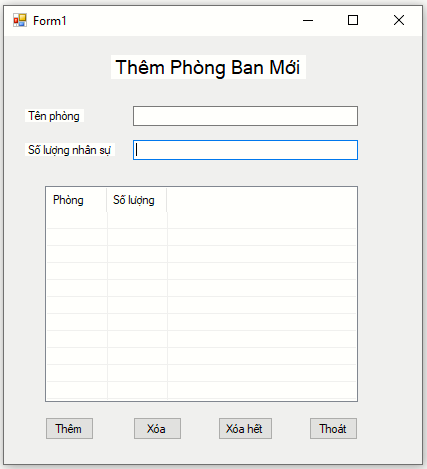
Trong ví dụ này sẽ thực hiện viết một chương trình áp dụng ListView và các thuộc tính cũng như các sự kiện của nó. Cụ thể sẽ tạo giao diện cho Form giống
dưới đây, sau
đó viết các sự kiện theo yêu cầu.
Hình 2.52.
Thiết kế Form có sử dụng ListView
Yêu cầu:
·
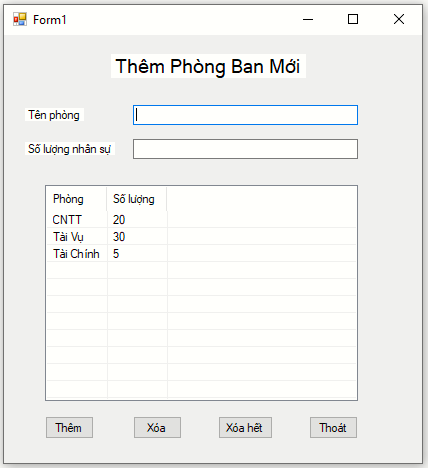
Button "Thêm": Khi người dùng nhập xong tên phòng ban và số lượng
nhân viên, sau đó nhấn nút Button "Thêm" thì trong ListView sẽ chèn một dòng
vào cuối với tên phòng ban và số lượng vừa nhập.
·
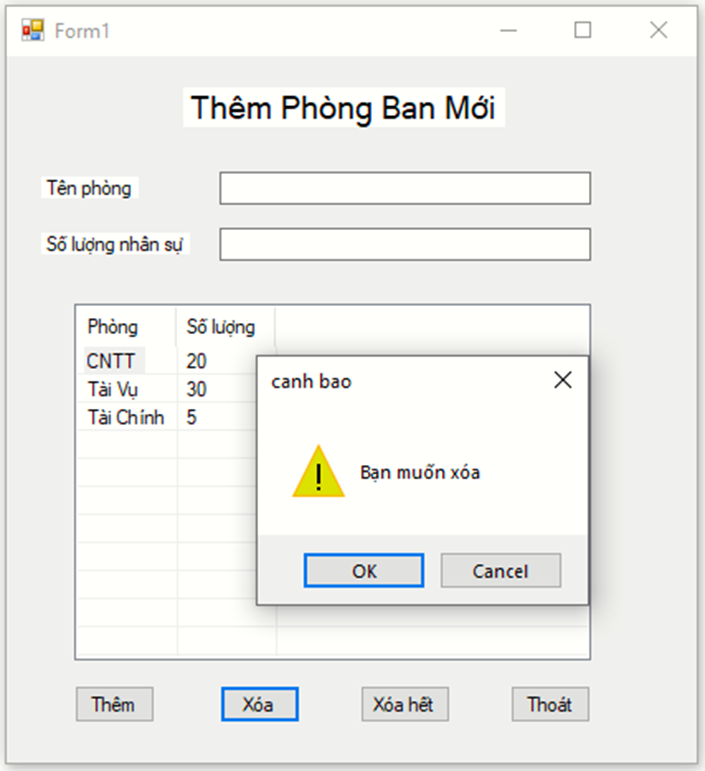
Button "Xóa": Khi người dùng chọn vào tên phòng ban cần xóa và nhấn
nút xóa thì sẽ xóa phòng
ban vừa chọn trong ListView.
·
Button "Xóa hết": Khi người dùng chọn vào Button sẽ xóa tất cả các Item trong ListView.
·
Button "Thoát": Thông báo "Bạn có muốn thoát?" xác nhận người dùng muốn
đóng Form hiện hành,
nếu chọn Yes thì kết thúc chương trình thực thi, nếu chọn No thì hủy bỏ lệnh kết thúc.
Bây giờ chúng ta sẽ bắt đầu tạo giao diện cho Form, cụ thể sẽ cần các điều
khiển sau:
·
3 Label để hiển thị nội dung tương ứng.
·
2 TextBox để nhập nội dung cần thêm.
·
1 ListBox để hiển thị thông
tin.
·
4 Button với 4 sự kiện khác
nhau.
Sau khi tạo xong giao diện cho Form, ta bắt đầu viết sự kiện cho các
Button.
Bước 1: Xử lý sự kiện cho nút Button "Thêm", khi Click vào Button thì nội dung trong ô TextBox sẽ được đưa vào trong ListBox cùng với các điều
kiện ràng buộc khác.
Ta sẽ sử dụng string.IsNullOrEmpty() để xét sự kiện trong
trường hợp một trong hai ô TextBox không có dữ liệu thì sẽ thông báo cho người dùng biết.
Tiếp đến ta
tạo mới một ListViewItem, sau đó sử dụng thuộc tính Items.Add() để thêm nội dung từ ô
TextBox và sử dụng SubItems.Add() để thêm vào cột tương ứng.
Sau khi thêm ta cần xóa nội dung
trong ô TextBox đã nhập bằng cách sử dụng thuộc
tính Clear().
|
private
void
btnThem_Click(object sender, EventArgs e)
{
if ((string.IsNullOrEmpty(txtTenphong.Text))
|| (string.IsNullOrEmpty(txtSoluong.Text)))
{
                MessageBox.Show("Vui
  lòng điền đủ thông tin");
}
else
{
                ListViewItem
  item = new
ListViewItem();
                item.Text
  = txtTenphong.Text;
listView1.Items.Add(item);
                ListViewItem.ListViewSubItem
  subitem = new
ListViewItem.ListViewSubItem(item, (txtSoluong.Text));
item.SubItems.Add(subitem);
txtTenphong.Clear();
txtSoluong.Clear();
txtTenphong.Focus();
}
}
|
Kết quả: Khi nhấn vào Button "Thêm".
Bước 2: Xử lý sự kiện cho Button "Xóa", khi chọn một Item và Click vào Button thì Item đó sẽ được xóa khỏi
ListView. Trước khi
xóa sẽ hiển thị hộp thoại hỏi người
dùng có muốn xóa hay
không?
Ta sử dụng SelectedItems.Count để xét điều kiện nếu tồn tại Item
trong ListView thì ta mới
thực hiện xóa, ngược lại nếu ListView
rỗng thì thông báo cho
người dùng biết.
Tiếp đến ta
sử dụng thuộc tính Items.Remove() để xóa phần tử khỏi ListView.
|
private
void
btnXoa_Click(object sender, EventArgs e)
{
if (listView1.SelectedItems.Count
> 0)
{
                DialogResult
  dl = MessageBox.Show("Bạn muốn xóa", "canh
  bao", MessageBoxButtons.OKCancel, MessageBoxIcon.Warning);
if (dl == DialogResult.OK)
listView1.Items.Remove(listView1.SelectedItems[0]);
}
else MessageBox.Show("Xóa lỗi");
}
|
Kết quả: Khi nhấn vào Button "Xóa".
Bước 3: Xử lý sự kiện cho Button "Xóa hết", đối với Button
này thì khá đơn giản vì trong ListView có thuộc tính thực hiện việc này khá dễ
dàng đó chính là thuộc tính Clear().
|
1
2
3
4
|
private
void
btnXoahet_Click(object sender, EventArgs e)
{
listView1.Items.Clear();
}
|
Bước 4: Xử lý sự kiện cho Button "Thoát", tương tự như các bài trước đã thực hiện, ta sẽ sử dụng
MessageBox để hỏi người dùng có muốn
thoát hay không, nếu Yes
thì sử dụng Application.Exit() để thoát, ngược lại chọn No thì
hủy bỏ lệnh.
Kết quả: khi nhấn Button "Thoát".
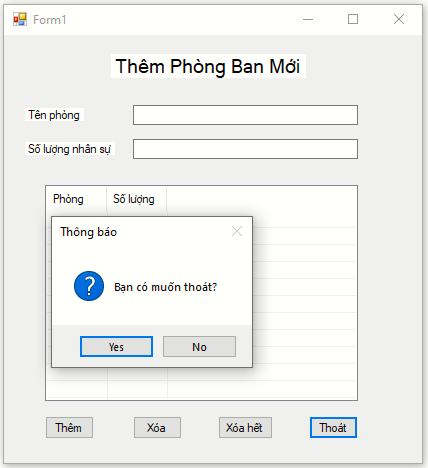
Hình 2.53.
Kết quả sử dụng ListView
Full Code:
|
using System;
using System.Collections.Generic;
using System.ComponentModel;
using System.Data;
using System.Drawing;
using System.Linq;
using System.Text;
using System.Threading.Tasks;
using System.Windows.Forms;
namespace cau2
{
public partial class Form1
: Form
{
public Form1()
{
InitializeComponent();
}
private void btnThem_Click(object sender,
EventArgs e)
{
if ((string.IsNullOrEmpty(txtTenphong.Text))
|| (string.IsNullOrEmpty(txtSoluong.Text)))
{
                MessageBox.Show("Vui
  lòng điền đủ thông tin");
}
else
{
                ListViewItem
  item = new
ListViewItem();
                item.Text
  = txtTenphong.Text;
listView1.Items.Add(item);
                ListViewItem.ListViewSubItem
  subitem = new
ListViewItem.ListViewSubItem(item,
(txtSoluong.Text));
item.SubItems.Add(subitem);
txtTenphong.Clear();
txtSoluong.Clear();
txtTenphong.Focus();
}
}
private void btnXoa_Click(object sender,
EventArgs e)
{
if (listView1.SelectedItems.Count
> 0)
{
                DialogResult
  dl = MessageBox.Show("Bạn muốn xóa", "canh
  bao", MessageBoxButtons.OKCancel, MessageBoxIcon.Warning);
if (dl
== DialogResult.OK)
listView1.Items.Remove(listView1.SelectedItems[0]);
}
else MessageBox.Show("Xóa
lỗi");
}
private void btnXoahet_Click(object sender,
EventArgs e)
{
listView1.Items.Clear();
}
private void btnthoat_Click(object sender,
EventArgs e)
{
Application.Exit();
}
}
}
|
ListView là một điều khiển
được sử dụng rất nhiều trong việc quản lý dữ liệu, hãy luyện tập thật nhiều để có thể sử dụng thành thạo.