Label thường
được dùng hiển thị thông tin chỉ
đọc và thường sử dụng kèm với các điều khiển khác
để mô tả chức năng.
Bảng 2.3. Một số thuộc tính thường dùng của
Label
|
Thuộc tính
|
Mô tả
|
|
BorderStyle
|
Thiết
lập đường viền
|
|
Font
|
Thiết
lập font chữ hiển thị trên Label
|
|
Text
|
Nội
dung hiển thị trên Label
|
|
Backcolor
|
Màu
nền của Label
|
|
ForeColor
|
Thiết
lập màu chữ hiển thị trên Label
|
|
Name
|
Tên
của Label
|
|
TextAlign
|
Canh
lề nội dung của Label (Left | Center | Right)
|
|
Visible
|
Ẩn
hoặc hiện Label
|
Ví dụ:
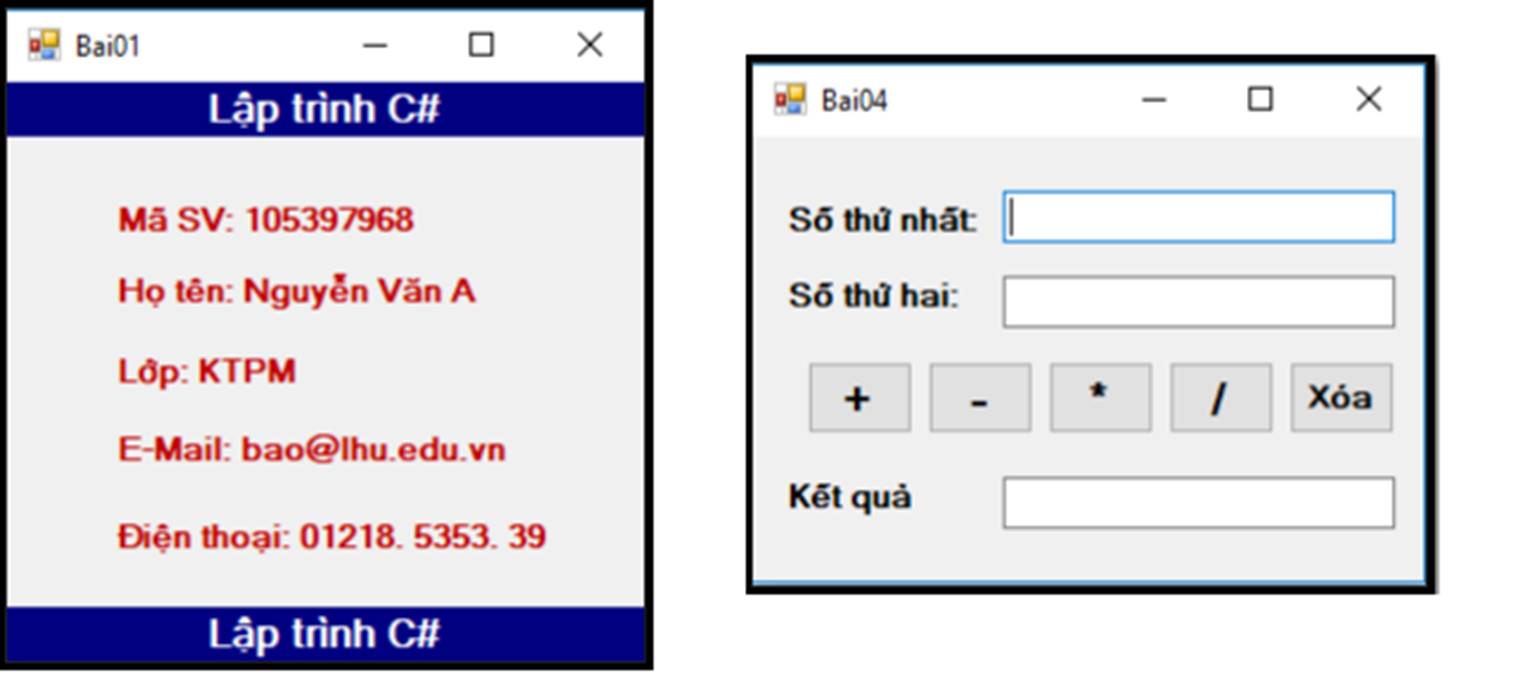
Hình 2.25.
Ví dụ sử dụng Label
Các dòng chữ ở hai ví dụ trên đều sử dụng Label để mô tả, sử dụng thuộc tính Text trong Label để có thể đặt nội dung tùy ý.
Button là điều khiển tạo giao diện nút lệnh
trên Form, khi người
dùng nhấn chuột vào nút lệnh thì chương trình sẽ thực hiện một hành động
nào đó. Button được đặt
trong nhóm Common Controls của cửa sổ Toolbox.
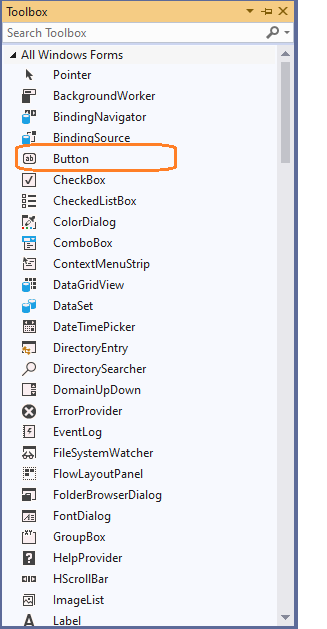
Hình 2.26.
Điều khiển Button trên công cụ ToolBox
Công dụng của Button:
·
Dùng để thực thi lệnh.
·
Khi nhấp chuột lên
Buton, chương trình nhận được tính hiệu
Click và lệnh
được thi hành.
Bảng 2.4. Một số thuộc tính của Button
|
Thuộc tính
|
Mô tả
|
|
Name
|
Đặt
tên cho nút lệnh
|
|
Text
|
Nội
dung hiển thị lên nút nhấn
|
|
Visible
|
Ẩn,
hiện nút nhấn
|
|
Enable
|
Cho
phép/ không cho phép tương tác với nút lệnh
|
|
Font
|
Chỉ
đinh kiểu chữ, kích cỡ chữ hiển thị
|
|
Image
|
Hình
ảnh hiển thị trên nút lệnh
|
|
ForeColor
|
Màu
chữ hiển thị trên nút lệnh
|
|
BackColor
|
Màu
của nút lệnh
|
|
TabIndex
|
Chỉ
định thứ tự tab của các Button trên Form
|
|
Sự
kiện
|
Diễn
giải
|
|
Click
|
Sự
kiện nhấn chuột vào Button
|
|
TextChanged
|
Giá
trị thuộc tính Text bị thay đổi
|
Trong phần này chúng ta sẽ tìm hiểu về công dụng của Textbox
là gì, cũng như các thuộc tính và các phương thức thường
dùng trong Textbox.
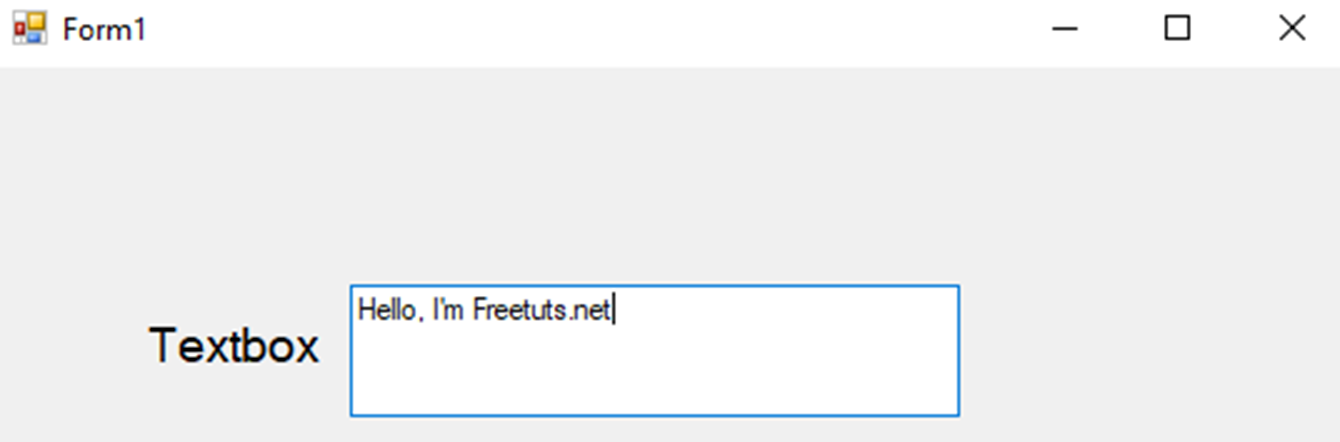
Hình 2.27.
Ví dụ sử dụng điều khiển TextBox
Công dụng của Textbox:
·
Dùng để trình bày văn bản và cho phép người dùng được thay đổi nội dung
văn bản.
·
Công dụng chính là cho người dùng nhập
văn bản.
·
Ngoài các thuộc tính chung của các control, thì các bạn cần lưu ý thêm một số thuộc tính bên dưới:
Bảng 2.5. Một số thuộc tính của TextBox
|
Thuộc tính
|
Diễn giải
|
|
PasswordChar
|
Ký
tự thay thế khi nhập vào TextBox
|
|
Multiline
|
Cho
phép Textbox có nhiều dòng hay không
|
|
ScrollBars
|
Thanh
cuộn (None / Horizontal / Vertical / Both)
|
|
MaxLength
|
Quy
định chuỗi Max sẽ nhập vào Textbox, mặc
định là 32767
|
|
Focus
|
Textbox
sẵn sàng được tương tác bởi người
dùng
|
Bảng 2.6. Một số sự kiện thường dùng của
Textbox
|
Sự kiện
|
Diễn giải
|
|
KeyDown
|
Thực
hiện công việc nào đó khi một phím được
nhấn xuống
|
|
KeyUp
|
Thực
hiện công việc nào đó khi một phím được
thả ra
|
|
KeyPress
|
Xảy
ra khi người dùng nhấn một phím và thả ra. Mỗi
sự kiện KeyPress cho ta một cặp sự kiện
KeyDown và KeyUp
|
|
TextChanged
|
Giá
trị của thuộc tính Text bị thay đổi
|
|
MouseEnter
|
Chuột
nằm trong vùng thấy được của Textbox
|
|
MouseHover
|
Chuột
nằm trong vùng hiển thị một quảng thời
gian
|
|
MouseLeave
|
Chuột
ra khỏi vùng nhập liệu của Textbox
|
|
MouseMove
|
Chuột
được di chuyển trên Textbox
|
Bảng 2.7. Một số phương thức của Textbox
|
Phương thức
|
Diễn giải
|
|
Clear()
|
Xóa tất cả chuỗi hiển
thị trong Textbox
|
|
Cut()
|
Di chuyển phần nội dung bôi
đen của chuỗi
|
|
Paste()
|
Dán phần nội dung được
chọn của chuỗi
|
|
Copy()
|
Sao chép phần nội dung được
bôi đen của chuỗi
|
|
Undo()
|
Khôi phục thao tác trước
|
|
Select()
|
Chọn một phần nội dung
của chuỗi trong Textbox
|
|
SelectAll()
|
Chọn tất cả nội dung của
chuỗi trong Textbox
|
|
DeselectAll()
|
Bỏ chọn chuỗi trong Textbox
|
Trong phần này sẽ tạo một ứng dụng nhập xuất
đơn giản sử dụng 3 điều
khiển nói trên đó
chính là máy tính bỏ túi
dùng để tính toán
các phép tính đơn giản như cộng,
trừ, nhân, chia.
Tạo giao diện
cho Form như hình
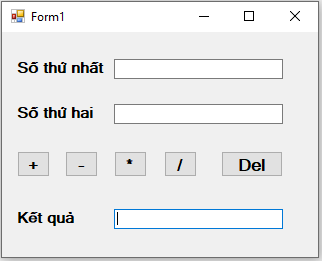
Hình 2.28.
Giao diện máy tính đơn giản
Xử lý các sự kiện sau:
·
Ở
ô Textbox thêm điều
kiện chỉ cho phép người dùng nhập số và xóa
lùi trên Textbox
·
Xử lý các phép toán cộng, trừ, nhân,
chia tương ứng
với các Button.
·
Khi người dùng nhấn Del thì các số ở trên
Textbox sẽ được xóa hết.
·
Kết quả sẽ được hiển thị ở ô Textbox "Kết quả"
Chúng ta sẽ lần lượt thực hiện theo
yêu cầu của đề bài, đầu
tiên sẽ tạo giao diện cho Form như đề bài. Chúng ta sẽ có tất cả 3 Label, 3 Textbox, 5 Button.
*Lưu ý: Các bạn nên
đặt tên cho từng Label, Button, Textbox để khi chúng ta xử lý sự kiện dễ dàng truy xuất nó ra và không bị nhầm lẫn với các điều
khiển khác.
Sau khi các bạn đã tạo
xong giao diện Form giống như đề bài yêu cầu, bây giờ các
bạn sẽ bắt tay vào thực
hiện xử lý các sự kiện trên các
điều khiển.
Sự kiện đầu tiên là các ô TextBox chỉ cho nhập số và
được xóa lùi.
Ta sẽ viết trên sự kiện
KeyPress, nếu e.KeyChar (ký tự người dùng nhập vào) >=0 và <= 9 thì cho nhập vào.
|
1
2
3
4
5
6
7
|
private void txt_num1_KeyPress(object sender, KeyPressEventArgs e)
{
if (!(e.KeyChar >= '0' && e.KeyChar <=
'9' ||
e.KeyChar == (char)8))
{
                e.Handled
  = true;
}
}
|
Tương tự như vậy
cho ô Textbox của số thứ hai.
Tiếp theo sẽ viết sự kiện cho các
Button là các phép toán, trong phần này các bạn
cần sử dụng một
phương thức
chuyển đổi từ Text sang Number đó chính là Convert(). Trong phương
thức này các bạn có thể chuyển đổi từ Text sang các số dạng Number
như số nguyên, số thực,... .
|
1
2
3
4
5
|
private
void
btn_plus_Click(object sender, EventArgs e)
{
int result =
Convert.ToInt32(txt_num1.Text) + Convert.ToInt32(txt_num2.Text);
            txt_result.Text
  = result.ToString();
}
|
Tương tự như vậy
cho các phép toán khác, lưu ý ở phép toán chia các bạn cần đổi từ Text sang kiểu
Double nhé, vì phép chia sẽ có kết quả là số thực.
|
1
2
3
4
5
|
private
void
btn_chia_Click(object sender, EventArgs e)
{
            Double
  result = Convert.ToDouble(txt_num1.Text) / Convert.ToDouble(txt_num2.Text);
            txt_result.Text
  = result.ToString();
}
|
Kết quả:
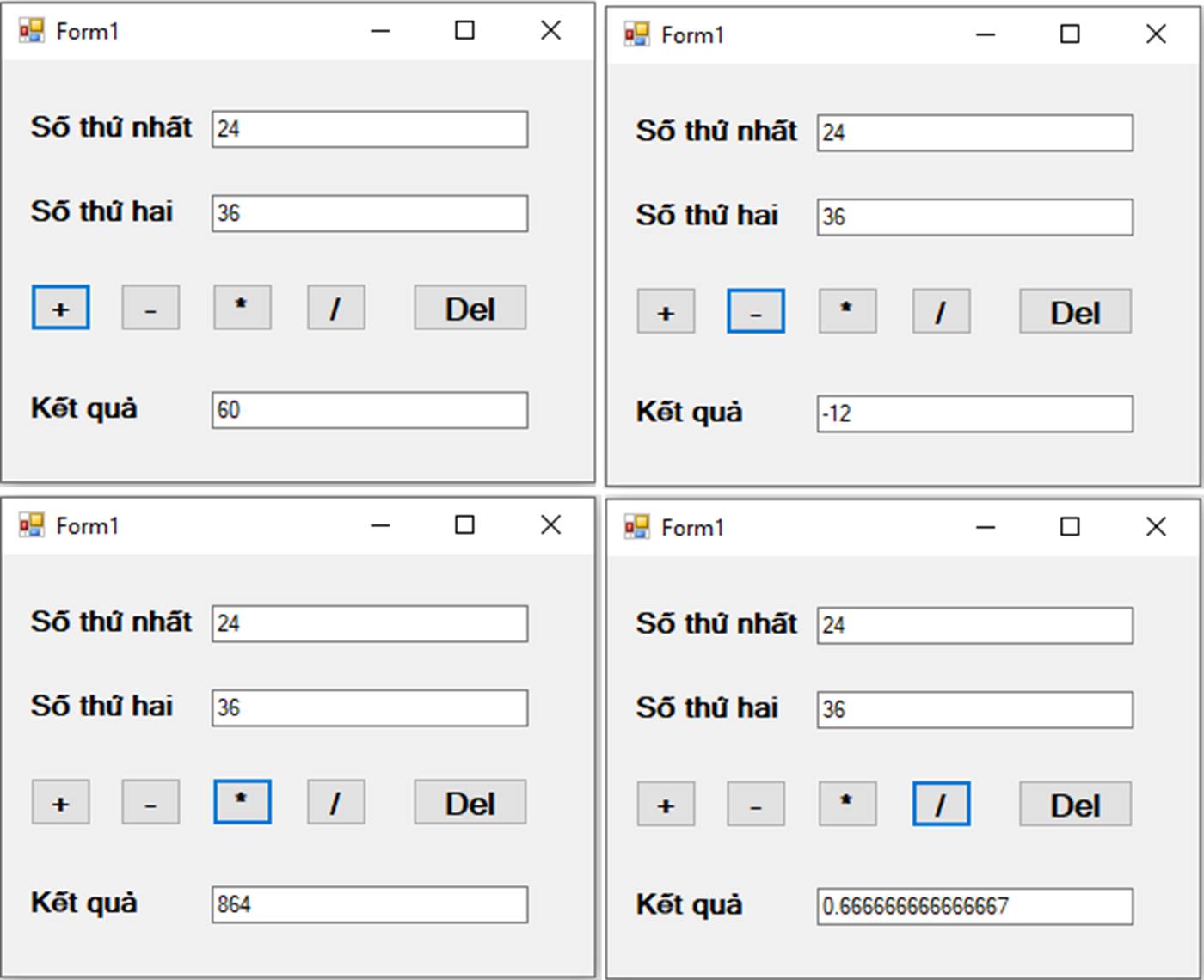
Hình 2.29.
Kết quả bài toán tạo máy tính đơn giản
Và cuối cùng sẽ là sự kiến khi chúng ta nhấn vào nút Del thì các số ở ô Textbox sẽ được xóa hết, ta
sẽ sử dụng phương thức Clear() để xóa đi các số trong Textbox.
|
1
2
3
4
5
6
|
private
void
btn_xoa_Click(object sender, EventArgs e)
{
txt_num1.Clear();
txt_num2.Clear();
txt_result.Clear();
}
|
Kết quả:
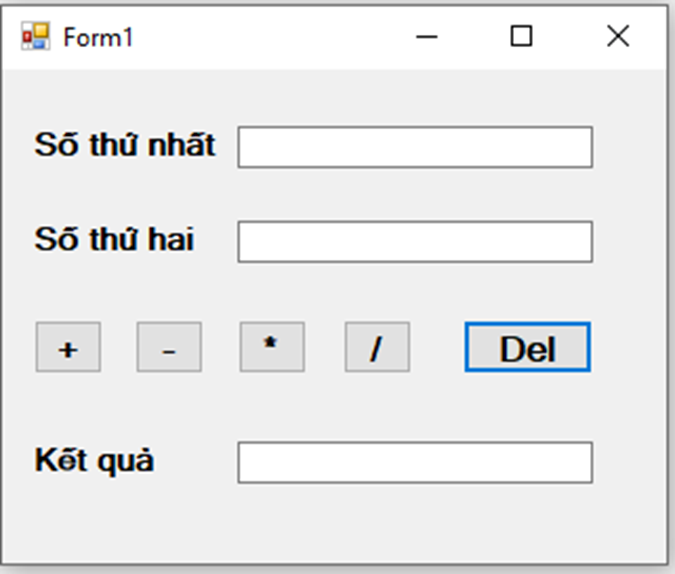
Hình 2.30.
Kết quả xử lý sự kiện nút Del
Luyện tập kỹ để có thể sử dụng nó thành
thạo Label, Button, Textbox, đây là những điều
khiển căn bản và được sử dụng rất nhiều.